
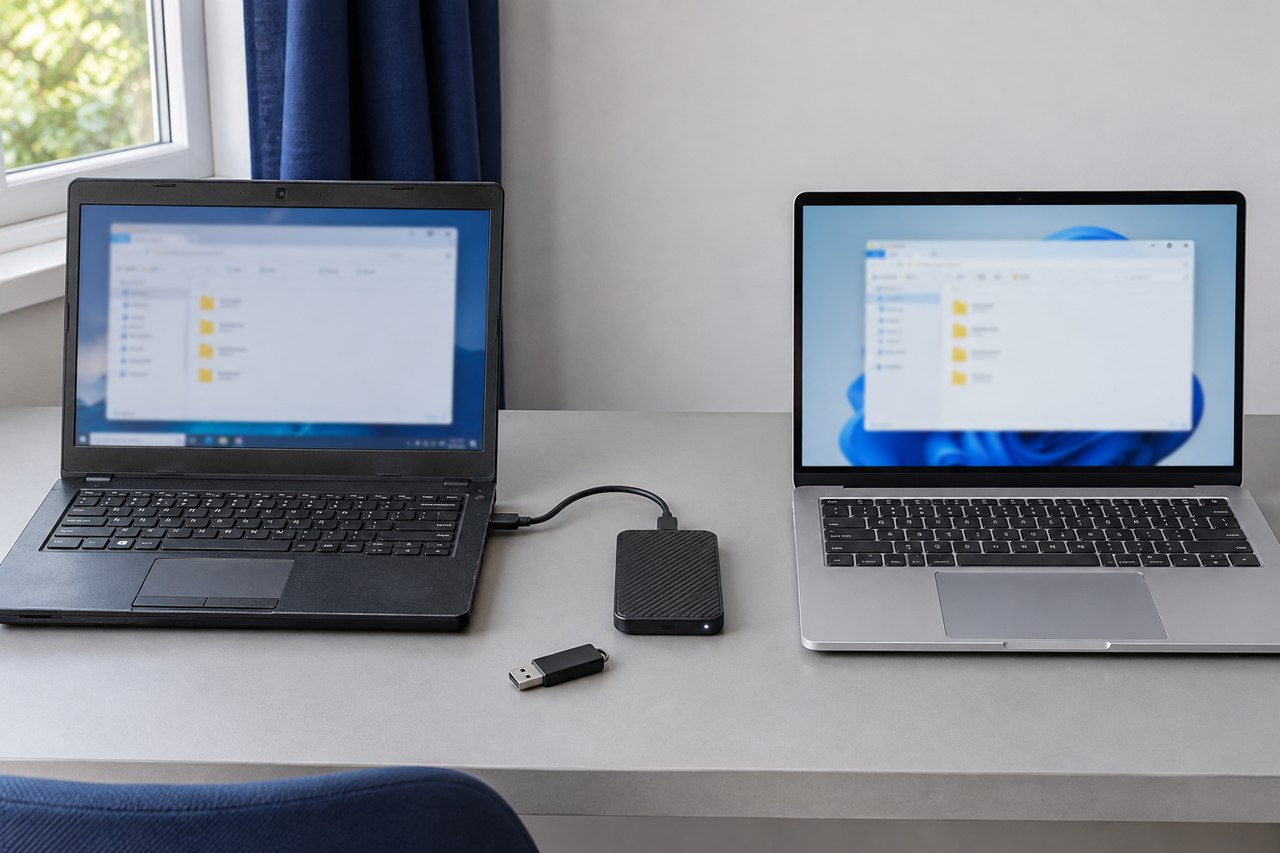
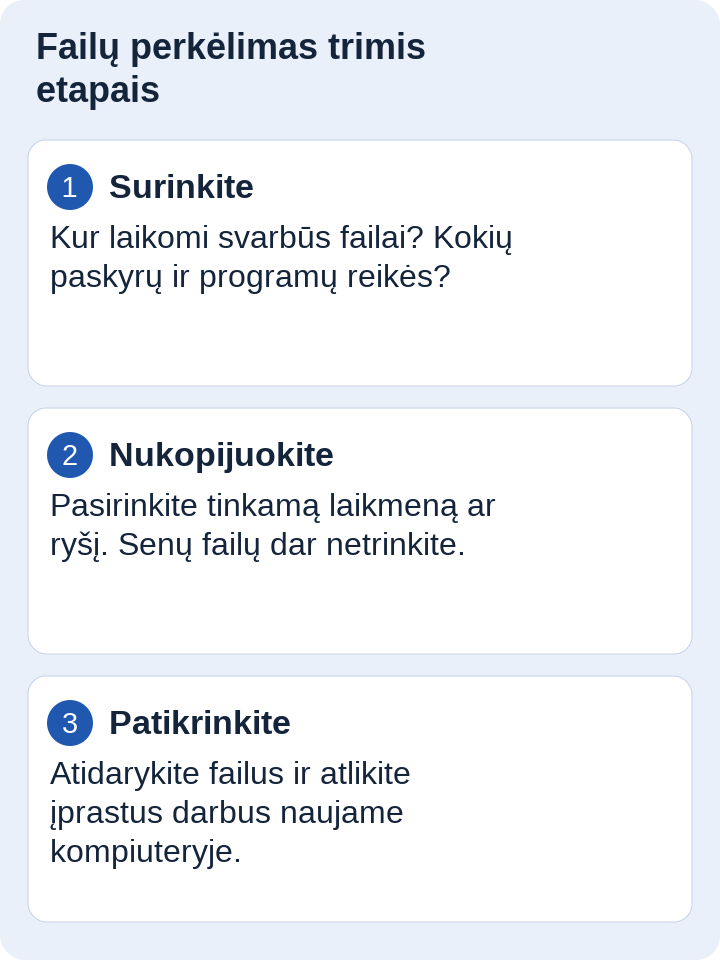
Prieš perkeldami failus susirašykite, ką naudojate, padarykite kopiją ir tik tada ruoškite naują kompiuterį. Seno įrenginio neišvalykite, kol nepatikrinote, kad naujame yra reikalingi duomenys ir galite atlikti įprastus darbus.
Kur iš tikrųjų yra jūsų failai?
Pradėkite nuo darbalaukio, dokumentų, nuotraukų ir atsisiuntimų aplankų. Tačiau tuo neapsiribokite. Kai kurie žmonės failus laiko kituose diskuose, bendruose aplankuose ar pačių programų sukurtose vietose.
Atskirkite vietinius failus nuo debesų saugykloje esančių. Piktograma kompiuteryje dar ne visada reiškia, kad visas failas atsisiųstas į diską. Patikrinkite, kur yra tikroji kopija ir ar turėsite prieigą prie tos paskyros naujame kompiuteryje.
Jei naudojate apskaitos, projektavimo ar kitą specialią programą, išsiaiškinkite jos duomenų išsaugojimo būdą. Vien programos nuorodos nukopijavimas į USB laikmeną duomenų neperkelia.
Pasidarykite atskirą svarbių failų kopiją
Perkeliant duomenis saugiau pradėti nuo kopijavimo, ne nuo originalų iškirpimo. Turėkite vietą, kurioje svarbūs failai liks net ir nepavykus naujo kompiuterio paruošimui. Tai gali būti tinkamai paruoštas išorinis diskas ar kita numatyta kopijų vieta.
Nenaudokite vienintelės kopijos kaip vietos bandymams. Jei išorinis diskas jau turi svarbių duomenų, neformatuokite jo vien dėl to, kad taip siūlo pirmas atsidaręs langas. Jei laikmena neatpažįstama, pirmiausia pasitarkite.
Kokį perkėlimo būdą rinktis?
Išorinis diskas ar USB laikmena gali tikti failams nukopijuoti tarp dviejų kompiuterių. Reikia pakankamos vietos ir suderinamos jungties. Užbaigę kopijavimą patikrinkite rezultatą prieš atjungdami laikmeną.
Debesų saugykla gali būti patogi, jei failai jau įkelti ir paskyra pasiekiama. Įvertinkite laisvą vietą, ryšio spartą ir sinchronizavimo būseną. Sinchronizuojami ištrynimai gali persikelti į kitus įrenginius, todėl tai nėra automatiškai nepriklausoma atsarginė kopija.
Vietinis tinklas ar perkėlimo įrankis gali tikti kitais atvejais. Pirmiausia reikia patikrinti jo palaikomas sistemas ir tai, ką tiksliai jis perkelia. Paprastu USB laidu dviejų kompiuterių tarpusavyje nejunkite manydami, kad jis veiks kaip išorinis diskas.
Programas ir paskyras aptarkite atskirai
Failų perkėlimas nėra visų programų perkėlimas. Daliai programų reikės naujo diegimo, aktyvinimo arba prisijungimo. Senas programos aplankas nebūtinai veiks įkeltas į naują sistemą.
Prieš darbą pasiruoškite reikalingų programų sąrašą. Patikrinkite, ar žinote paskyras ir galite patvirtinti prisijungimą. Jei programos duomenys saugomi tik lokaliai, gali reikėti atskiro eksportavimo ir atkūrimo būdo.
Taip pat nepamirškite pašto archyvų, naršyklės žymelių, elektroninio parašo priemonių ir spausdintuvo. Įmonės kompiuteryje šiuos veiksmus derinkite su atsakingu asmeniu.
Kaip patikrinti, kad nieko svarbaus netrūksta?
- Atidarykite kelis svarbius dokumentus ir nuotraukas iš skirtingų aplankų.
- Patikrinkite naujausius, ne tik senus failus.
- Prisijunkite prie naudojamų paskyrų ir pažiūrėkite, ar veikia papildomas patvirtinimas.
- Atlikite įprastą užduotį svarbioje darbo programoje.
- Išbandykite spausdinimą, bendrus aplankus ir kitą kasdien naudojamą įrangą.
Tik po patikrinimo spręskite, ką daryti su senu kompiuteriu. Jei jį parduosite ar perduosite kitam žmogui, duomenų pašalinimą ir atsijungimą nuo paskyrų reikia suplanuoti atskirai.
Dažniausi klausimai
Ar Windows Backup perkelia visas programas?
Ne visais atvejais. Atkuriami elementai priklauso nuo paskyros, sistemos ir programų. Reikia patikrinti, ką konkreti priemonė palaiko ir ką reikės įdiegti atskirai.
Senas kompiuteris nebeįsijungia. Ar tinka ši eiga?
Ne visada. Pirmiausia reikia įvertinti, ar duomenis sauganti laikmena pasiekiama. Šis straipsnis skirtas planuotam perkėlimui, o ne bandymams atkurti duomenis iš sugedusios laikmenos.
Microsoft informacija: failų perkėlimas išorine laikmena, Windows Backup galimybės.